Place Inside Container berarti menempatkan sesuatu ke dalam sebuah wadah. Bisa juga dengan kata lain kita mengatakan memasukkan ke dalam suatu bangun, karena pada dasarnya kita ingin memasukkan sebuah bangun / gambar pertama ke dalam bangun kedua (bisa juga disebuh wadah).
Cara ini seringkali dipakai para desainer untuk membuat desainnya pada CorelDraw X5. Selain terlihat lebih rapi, cara ini sangat mudah untuk dilakukan.
Coba perhatikan dengan seksama langkah-langkah di bawah ini:
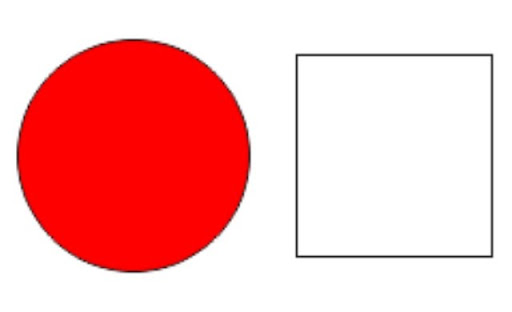
Sebagai contoh disini saya memiliki dua bangun. Bangun yang pertama berupa lingkaran berwarna merah dan bangun yang kedua berupa persegi tanpa warna (disebut wadah).
Caranya:
1. Klik bangun yang pertama (lingkaran berwarna merah).
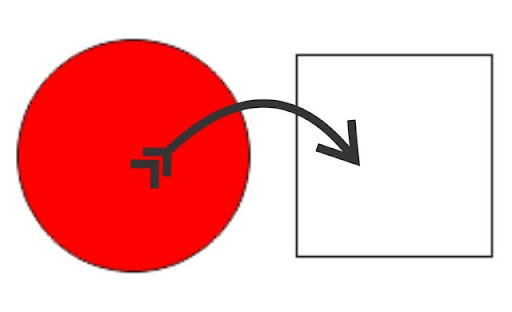
 2. Effects > PowerClip > Place Inside Container. Bisa juga dengan shortcut Alt > C > W > P.
 3. Klik bangun persegi (wadah). Pada bagian ketiga ini Anda memasukkan lingkaran merah ke dalam persegi.
 4. Anda akan melihat hasilnya, lingkaran berwarna merah sekarang sudah berada di dalam persegi.

Artikel terkait:
CorelDraw X5 - Membuat Garis Melengkung
CorelDraw X5 - Export to JPEG
CorelDraw X5 - Membuat Bayangan
CorelDraw X5 - Tulisan MelingkarCorelDraw X5 - Gambar Transparan
CorelDraw X5 - Meluruskan Gambar
Perkenalan CorelDraw X5
Artikel Sebelumnya:
Windows 7 - Menentukan Default Program Lewat Open With
IDM - Memaksimalkan IDM dengan Program
Ziddu - Upload File Free User
Ziddu - Terbukti Membayar Kita
Ziddu - Upload File
Ziddu - Daftar / Register Ziddu
Windows 7 - Menyambungkan Laptop ke Projector
Blogger - Insert Readmore
CorelDraw X5 - Membuat Garis Melengkung
Mencari File Mediafire, Hotfile, Rapidshare, Ziddu dan sebagainya
Cara ini seringkali dipakai para desainer untuk membuat desainnya pada CorelDraw X5. Selain terlihat lebih rapi, cara ini sangat mudah untuk dilakukan.
Coba perhatikan dengan seksama langkah-langkah di bawah ini:
Sebagai contoh disini saya memiliki dua bangun. Bangun yang pertama berupa lingkaran berwarna merah dan bangun yang kedua berupa persegi tanpa warna (disebut wadah).
Caranya:
1. Klik bangun yang pertama (lingkaran berwarna merah).

Artikel terkait:
CorelDraw X5 - Membuat Garis Melengkung
CorelDraw X5 - Export to JPEG
CorelDraw X5 - Membuat Bayangan
CorelDraw X5 - Tulisan MelingkarCorelDraw X5 - Gambar Transparan
CorelDraw X5 - Meluruskan Gambar
Perkenalan CorelDraw X5
Artikel Sebelumnya:
Windows 7 - Menentukan Default Program Lewat Open With
IDM - Memaksimalkan IDM dengan Program
Ziddu - Upload File Free User
Ziddu - Terbukti Membayar Kita
Ziddu - Upload File
Ziddu - Daftar / Register Ziddu
Windows 7 - Menyambungkan Laptop ke Projector
Blogger - Insert Readmore
CorelDraw X5 - Membuat Garis Melengkung
Mencari File Mediafire, Hotfile, Rapidshare, Ziddu dan sebagainya
Comments
Post a Comment